시작하기
TeamBro 접속 시 로그인 화면이 나타납니다.
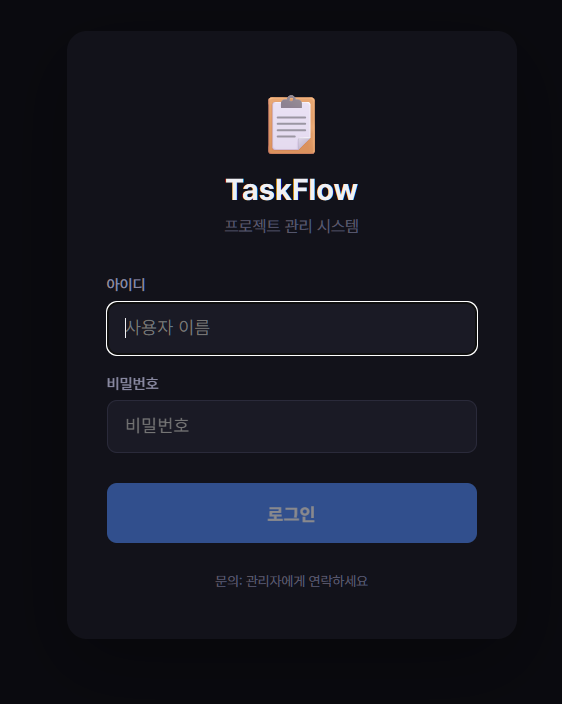
- 관리자로부터 발급받은 이메일을 입력합니다
- 비밀번호를 입력합니다
- 로그인 버튼을 클릭합니다
TeamBro는 3가지 역할을 지원합니다:
- Admin (관리자): 모든 태스크 생성/수정/삭제, 멤버 관리, 그룹 관리 가능
- Member (멤버): 태스크 생성 가능, 본인이 만든 태스크만 수정/삭제 가능, 담당 태스크의 상태/진행률 변경 가능
- Viewer (뷰어): 모든 태스크를 볼 수 있지만 생성/수정/삭제 불가
goto.html 페이지로 접속하면 기기 유형을 자동 감지하여 적절한 화면으로 이동합니다.
- PC/데스크톱: 칸반, 간트, 테이블 뷰 지원
- 모바일: 터치에 최적화된 카드형 리스트 뷰
태스크 관리
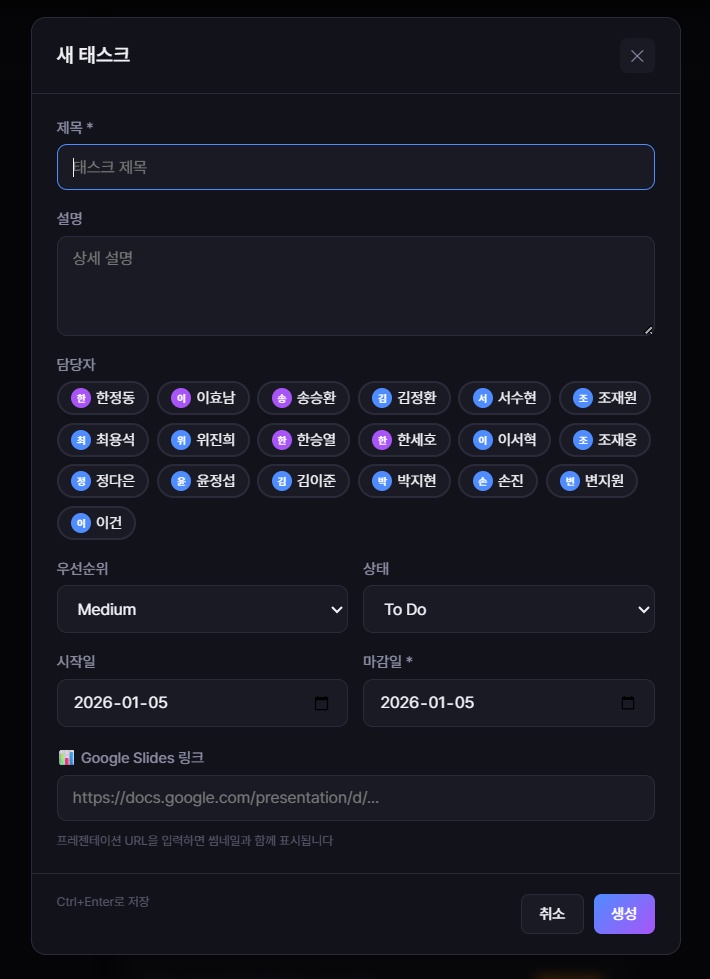
태스크를 생성하는 방법:
- 우측 상단의 + 새 태스크 버튼을 클릭합니다
- 태스크 정보를 입력합니다:
- 제목: 태스크의 이름 (필수)
- 설명: 상세 내용
- 담당자: 작업을 수행할 멤버 선택 (복수 선택 가능)
- 팔로워: 태스크를 팔로우할 멤버 선택 (작성자는 기본 선택됨)
- 우선순위: High / Medium / Low
- 시작일 / 마감일: 일정 설정
- 반영 버튼을 클릭합니다
태스크 수정 방법:
- 수정할 태스크 카드를 클릭하여 상세 화면을 엽니다
- 원하는 항목을 수정합니다
- 저장 버튼을 클릭합니다
빠른 수정 방법:
- 칸반 보드: 카드를 다른 컬럼으로 드래그하여 상태 변경
- 간트 차트: 바를 드래그하여 일정 변경, 좌우 끝을 드래그하여 기간 조정
- 테이블: 각 셀을 직접 클릭하여 인라인 수정
담당자 할당 방법:
- 태스크 생성/상세 팝업에서 담당자를 선택한 뒤 반영
- 드래그 앤 드롭: 좌측 멤버 목록에서 멤버를 드래그하여 태스크에 놓기
담당자 해제:
- 태스크 상세 팝업에서 선택된 담당자 칩을 다시 클릭한 뒤 반영
- 테이블 뷰에서 담당자 셀의 X 버튼 클릭
태스크 상태 종류:
- 대기: 아직 시작하지 않은 태스크
- 진행중: 현재 작업 중인 태스크
- 완료: 완료된 태스크 (진행률 100%)
상태 변경 방법:
- 칸반 보드: 카드를 해당 컬럼으로 드래그
- 태스크 상세: 상태 드롭다운에서 선택
- 테이블: 상태 셀 클릭 후 선택
태스크를 계층 구조로 관리할 수 있습니다:
- 태스크 상세 화면을 엽니다
- 상위 태스크 드롭다운에서 부모 태스크를 선택합니다
- 저장하면 해당 태스크가 하위 태스크로 설정됩니다
표시 방법:
- 테이블 뷰: 들여쓰기로 계층 구조 표시
- 간트 차트: 그룹핑되어 표시
TeamBro의 기본 구조는 프로젝트 > 활동 > 태스크입니다.
- 프로젝트: 큰 업무 묶음입니다. 예: 마케팅
- 활동: 프로젝트 안의 실행 단위입니다. 색상으로 구분할 수 있습니다.
- 태스크: 실제 담당자와 일정이 지정되는 업무입니다.
좌측 프로젝트 영역에서 프로젝트나 활동을 클릭하면 해당 범위의 태스크만 모아볼 수 있습니다.
진행률 업데이트 방법:
- 태스크 상세에서 진행률 슬라이더를 조정 (5% 단위)
- 테이블 뷰에서 진행률 셀 직접 수정
자동 설정:
- 상태가 완료가 되면 → 100%
- 칸반에서 진행중으로 이동 시 → 0%면 10%로 자동 설정
- 칸반에서 대기로 이동 시 → 0%
태스크 상세의 댓글 탭에서 소통할 수 있습니다:
- 댓글 입력창에 내용을 작성합니다
@를 입력하면 멤버 목록이 나타납니다- 멤버를 선택하면 멘션됩니다
- 등록 버튼을 클릭합니다
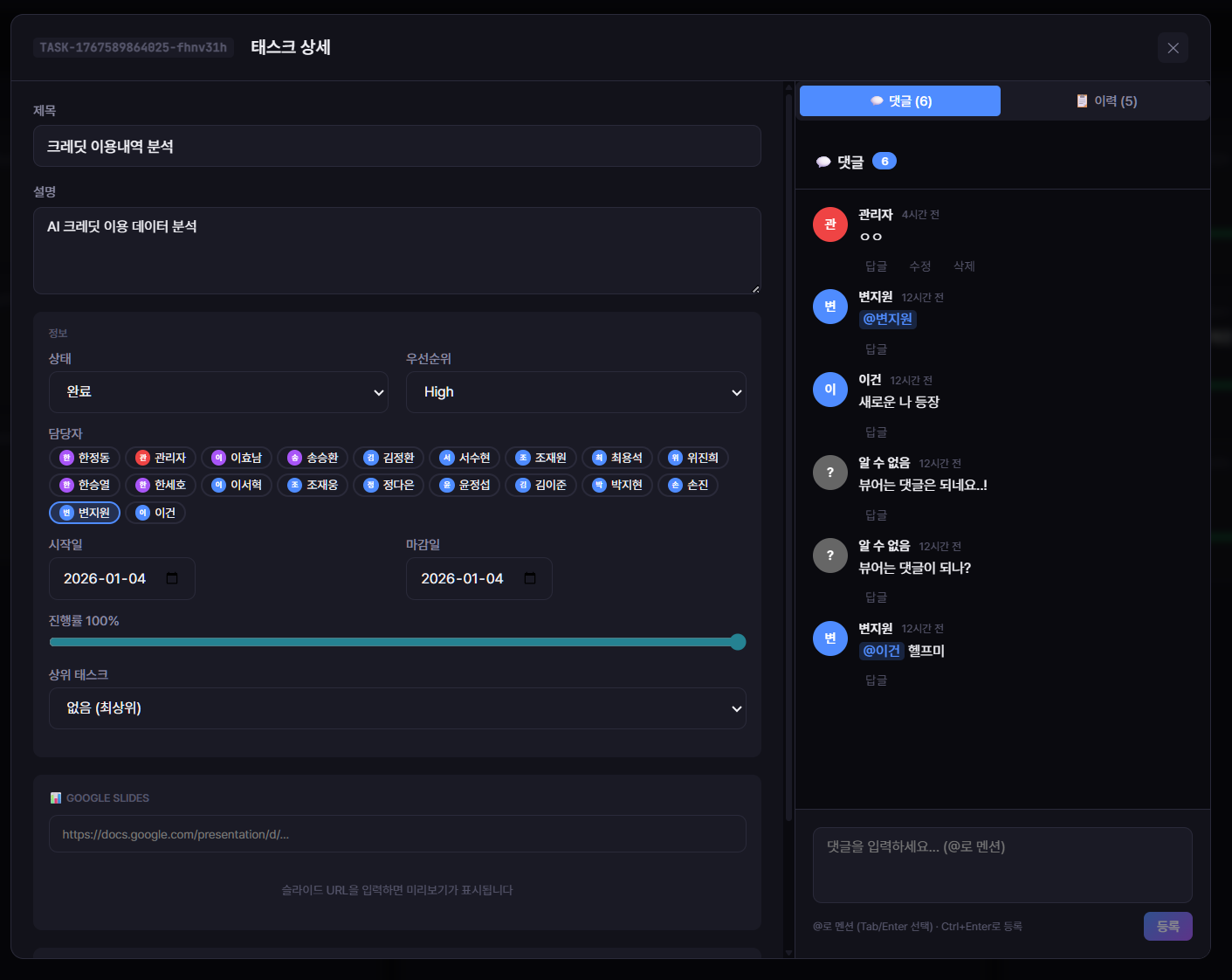
답글:
- 댓글에 답글 버튼을 클릭하여 대화를 이어갈 수 있습니다
태스크 상세의 이력 탭에서 모든 변경 사항을 확인할 수 있습니다:
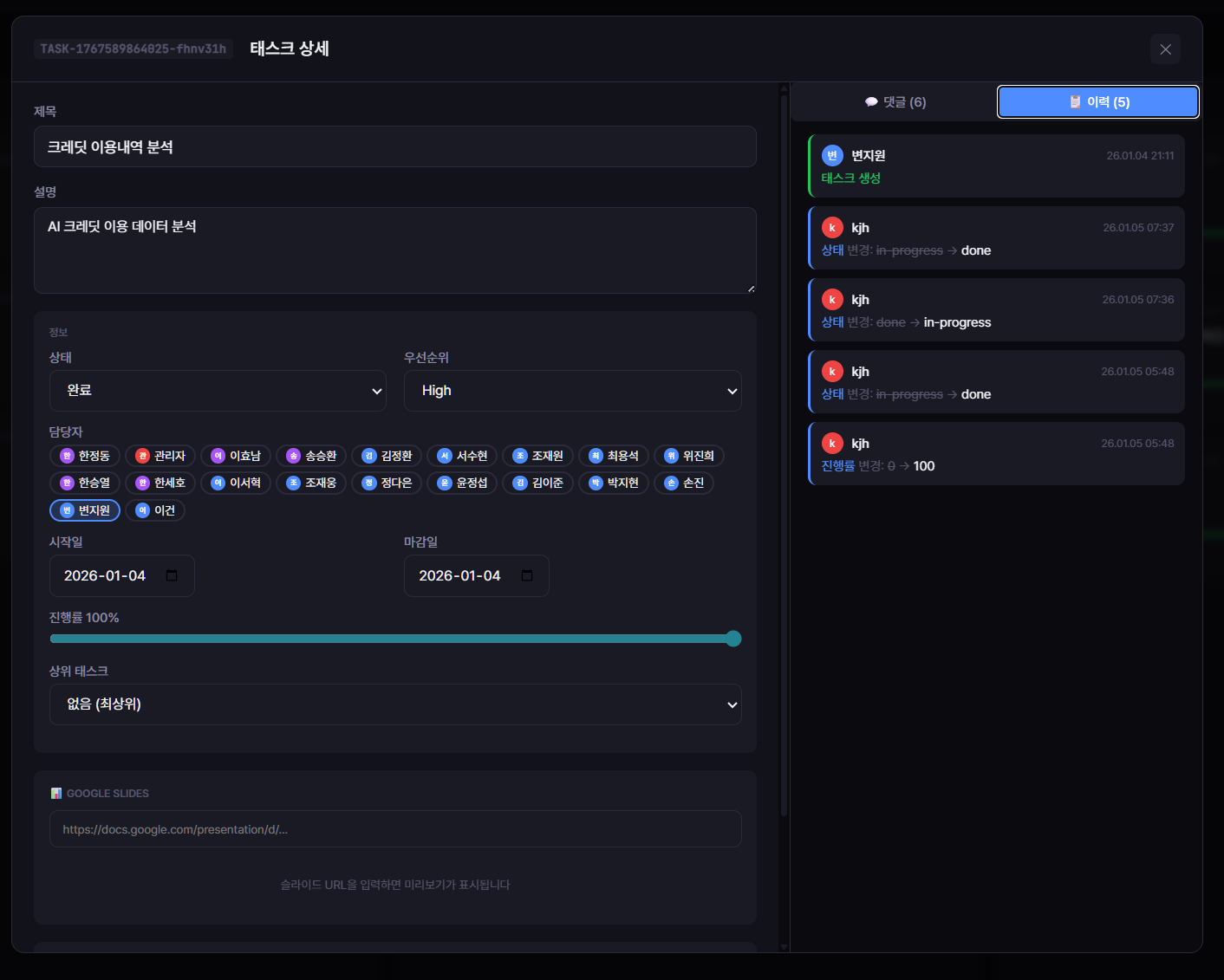
- 태스크 생성 일시 및 생성자
- 각 필드별 변경 내역 (이전 값 → 새 값)
- 변경한 사용자 및 시간
- 마감일 변경의 경우 사유도 함께 표시
태스크에 Google Slides 문서를 연결할 수 있습니다:
- 태스크 상세에서 Google Slides 섹션을 찾습니다
- 슬라이드 URL을 붙여넣습니다
- 저장하면 썸네일 미리보기가 표시됩니다
연결된 슬라이드:
- 카드에 📊 아이콘이 표시됩니다
- 클릭하면 새 탭에서 슬라이드가 열립니다
TeamBro는 담당자(Assignees)와 책임자(Manager)를 구분하여 관리합니다:
- 담당자(Assignees): 실제로 작업을 수행하는 실무자 (여러 명 가능)
- 책임자(Manager): 해당 태스크를 총괄하고 관리하는 책임자 (1명)
TeamBro는 태스크 종류(Task Type)와 커스텀 필드(Custom Field)를 통해 프로젝트에 맞는 맞춤형 태스크 관리를 지원합니다.
태스크 종류:
- 프로젝트 특성에 맞는 태스크 유형 정의 (예: 개발, 디자인, 기획, 버그, 개선 등)
- 각 태스크 종류마다 고유한 색상과 아이콘 지정 가능
- 태스크 생성 시 종류를 선택하여 분류
커스텀 필드:
- 기본 필드(제목, 담당자, 상태 등) 외에 프로젝트에 필요한 추가 필드 정의
- 지원 타입: 텍스트, 숫자, 날짜, 선택(드롭다운), 체크박스
- 각 태스크 종류마다 다른 커스텀 필드 조합 설정 가능
사용 예시:
- "개발" 태스크에는 "기술스택", "난이도", "브랜치명" 필드 추가
- "디자인" 태스크에는 "디자인툴", "해상도", "피그마링크" 필드 추가
- "버그" 태스크에는 "심각도", "재현율", "영향범위" 필드 추가
태스크 삭제 방법:
- 삭제할 태스크의 상세 화면을 엽니다
- 좌측 하단의 🗑 삭제 버튼을 클릭합니다
- 확인 팝업에서 삭제를 클릭합니다
뷰 & 필터
칸반 보드는 태스크를 상태별로 시각화합니다:

- 대기: 할 일
- 진행중: 진행 중인 작업
- 완료: 완료된 작업
사용 방법:
- 카드를 다른 컬럼으로 드래그하여 상태 변경
- 카드 클릭으로 상세 정보 확인
- 상단 필터로 특정 상태 컬럼 표시/숨김
- 카드가 많을 때는 마우스 휠로 각 컬럼을 세로 스크롤
간트 차트는 프로젝트 일정을 타임라인으로 표시합니다:

기간 설정:
- 1주: 현재 주 기준 1주 표시
- 2주: 현재 주 기준 2주 표시
- 1개월: 현재 월 기준 1개월 표시
- 3개월/6개월/1년: 장기 일정을 넓게 표시
조작 방법:
- 바 드래그: 전체 일정 이동
- 좌측 끝 드래그: 시작일 변경
- 우측 끝 드래그: 마감일 변경
- 빈 영역 드래그: 새 태스크 생성
- 그룹 선택: 활동별/프로젝트별/그룹 없음으로 모아보기 변경
- 태스크 행 드래그: 활동 행 위로 놓아 활동 이동
- 우클릭: 태스크를 원하는 활동으로 이동
테이블 뷰는 태스크를 스프레드시트 형태로 표시합니다:
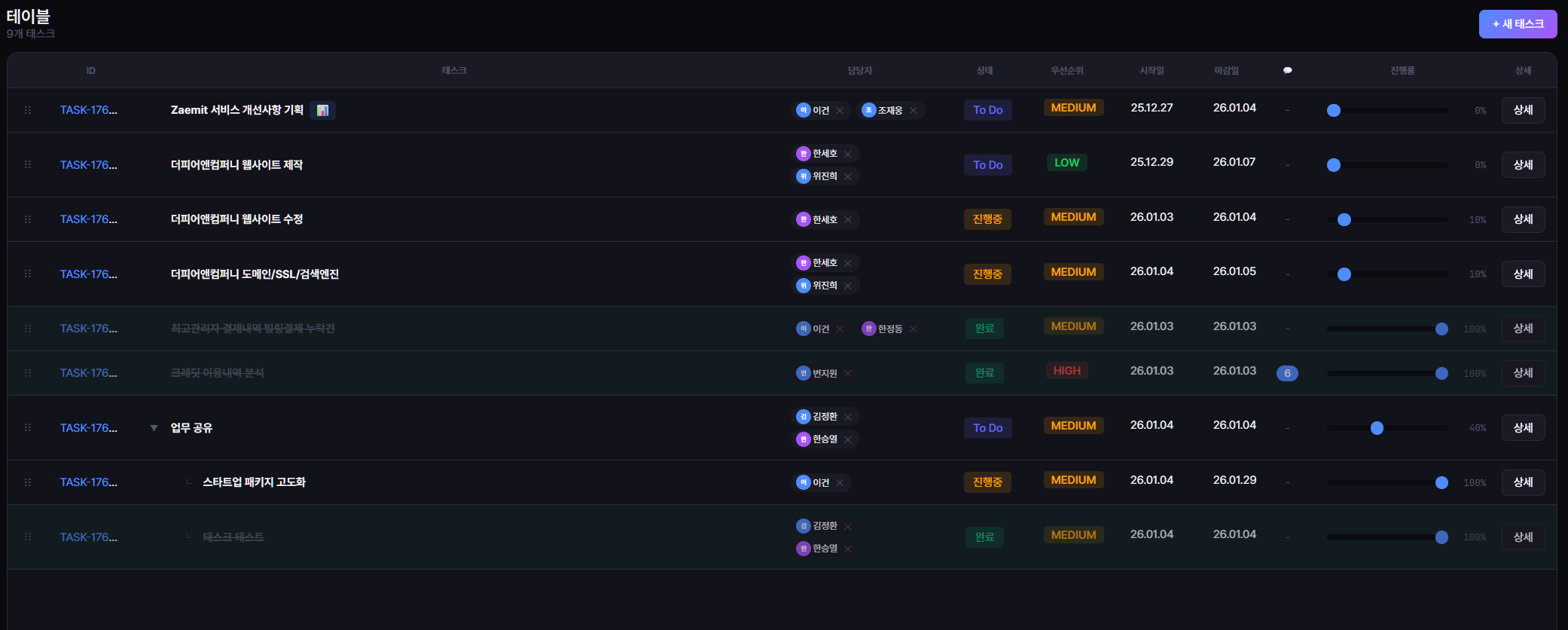
기능:
- 인라인 수정: 각 셀을 클릭하여 바로 수정
- 정렬: 각 열 헤더 클릭으로 정렬
- 드래그 정렬: 행을 드래그하여 순서 변경
- 계층 구조: 들여쓰기로 상위/하위 관계 표시
- 태스크 종류 필터: 상단의 태스크 종류 버튼으로 특정 종류만 필터링
표시 항목:
- 기본: ID, 제목, 상태, 우선순위, 담당자, 시작일, 마감일, 진행률, 댓글 수
- 커스텀 필드: 태스크 종류에 맞는 커스텀 필드 컬럼이 자동으로 표시됨
좌측 사이드바에서 다양한 필터를 적용할 수 있습니다:

담당자 필터:
- 멤버 아바타를 클릭하여 해당 멤버의 태스크만 표시
- 여러 멤버 선택 가능 (OR 조건)
기간 필터:
- 오늘, 이번 주, 이번 달, 올해
- 어제, 지난 주, 지난 달
- 내일, 다음 주, 다음 달
- 직접 날짜 범위 지정
상태 필터:
- 대기 / 진행중 / 완료 체크박스
멤버 관리
Admin 권한자만 멤버를 추가할 수 있습니다:
- 좌측 사이드바의 + 멤버 추가 버튼 클릭
- 멤버 정보 입력:
- ID: 로그인에 사용할 아이디
- 이름: 표시될 이름
- 비밀번호: 로그인 비밀번호
- 역할: Admin / Member / Viewer
- 그룹: 소속 그룹 (복수 선택 가능)
- 이메일: 연락용 이메일
- 색상: 아바타 색상
- 저장 클릭

좌측 사이드바의 그룹 관리에서 그룹을 관리합니다:
- 그룹 추가: + 버튼 클릭 후 그룹명 입력
- 그룹 이름 변경: 그룹명 옆 수정 버튼 클릭
- 그룹 삭제: 삭제 버튼 클릭 (해당 그룹 소속 멤버가 없어야 삭제 가능)
멤버 리스트 하단의 순서 변경 버튼을 클릭합니다:
- 멤버 순서 변경 모달이 열립니다
- 멤버를 드래그하여 원하는 순서로 배치합니다
- 저장 버튼을 클릭합니다
변경된 순서는 모든 뷰에서 적용됩니다.
우측 상단의 프로필 아이콘을 클릭합니다:
- 이름: 표시 이름 변경
- 비밀번호: 로그인 비밀번호 변경
- 색상: 아바타 색상 변경
최고 관리자(superAdmin)는 역할별로 세부 권한을 설정할 수 있습니다.
권한 관리 화면 열기:
- 헤더 우측의 권한 관리 버튼을 클릭합니다
- 역할별 권한 설정 모달이 열립니다
설정 가능한 권한:
- 태스크 종류 관리: 새로운 태스크 종류 생성, 수정, 삭제 권한
- 커스텀 필드 관리: 커스텀 필드 정의 생성, 수정, 삭제 권한
- 필드 매핑 관리: 태스크 종류와 필드 연결 설정 권한
권한 적용 예시:
- Member에게 태스크 종류 관리 권한을 부여하면 일반 멤버도 새로운 태스크 종류를 만들 수 있습니다
- Viewer는 기본적으로 모든 관리 권한이 없지만, 필요시 특정 권한만 부여 가능합니다
메일 자동화
메일 분류 화면에서 Gmail 메일을 태스크로 만들지 여부와 담당자를 규칙별로 설정할 수 있습니다.
- 태스크 만들기: 조건에 맞는 메일을 태스크로 등록합니다.
- 태스크 등록 안 함: 조건에 맞는 메일은 분류만 하고 태스크로 만들지 않습니다.
- 담당자 선택: 규칙별로 태스크 담당자를 지정합니다.
- 팔로워: 규칙 담당자와 기본 팔로워가 함께 알림을 받을 수 있습니다.
관리자 계정으로 로그인한 뒤 우측 상단 설정 팝업을 열고 Mail 분류 버튼을 클릭합니다.
- 분류 규칙 추가/수정
- 규칙별 담당자 선택
- 메일을 태스크로 등록하지 않는 규칙 설정
알림
다음 상황에서 알림이 발송됩니다:
- 👤 업무 할당: 태스크에 담당자로 지정되었을 때
- 👋 업무 제외: 담당자에서 제외되었을 때
- 📋 상태 변경: 담당 태스크의 상태가 변경되었을 때
- ✅ 업무 완료: 태스크가 완료되었을 때
- 📅 마감일 변경: 담당 태스크의 마감일이 변경되었을 때 (사유 포함)
- 📝 업무 수정: 담당 태스크가 수정되었을 때
- 💬 멘션: 댓글에서 @로 언급되었을 때
- 📢 공지: 새 공지사항이 등록되었을 때
우측 상단의 🔔 알림 아이콘을 클릭합니다:
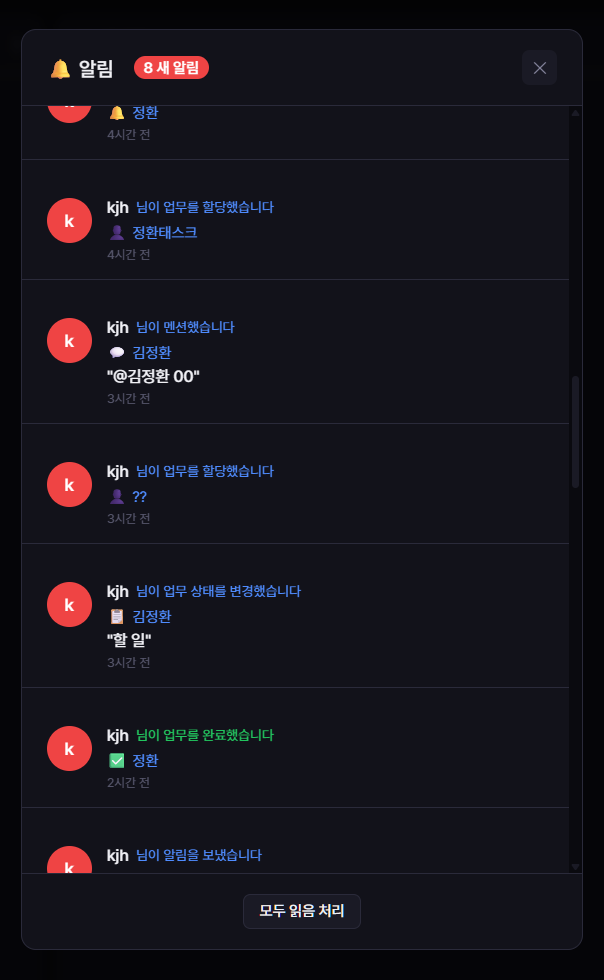
- 읽지 않은 일반 알림 개수가 빨간 뱃지로 표시됩니다
- 알림을 클릭하면 해당 태스크로 이동합니다
- 공지 알림은 공지사항 화면으로 이동합니다
- 모두 읽음 버튼으로 전체 읽음 처리 가능
웹 브라우저 / 모바일 앱에서 푸시 알림을 받을 수 있습니다:
- TeamBro에 로그인합니다
- 브라우저에서 알림 권한 요청이 표시되면 허용을 클릭합니다
- 이후 앱이 닫혀있어도 푸시 알림을 받을 수 있습니다
모바일
TeamBro는 PWA(Progressive Web App)를 지원합니다:
iOS (Safari):
- Safari에서 TeamBro를 엽니다
- 하단의 공유 버튼(□↑)을 탭합니다
- 홈 화면에 추가를 선택합니다
- 추가를 탭합니다
Android (Chrome):
- Chrome에서 TeamBro를 엽니다
- 앱 설치 배너가 나타나면 클릭
- 또는 메뉴(⋮) → 앱 설치 선택
모바일 버전에서 지원하는 기능:
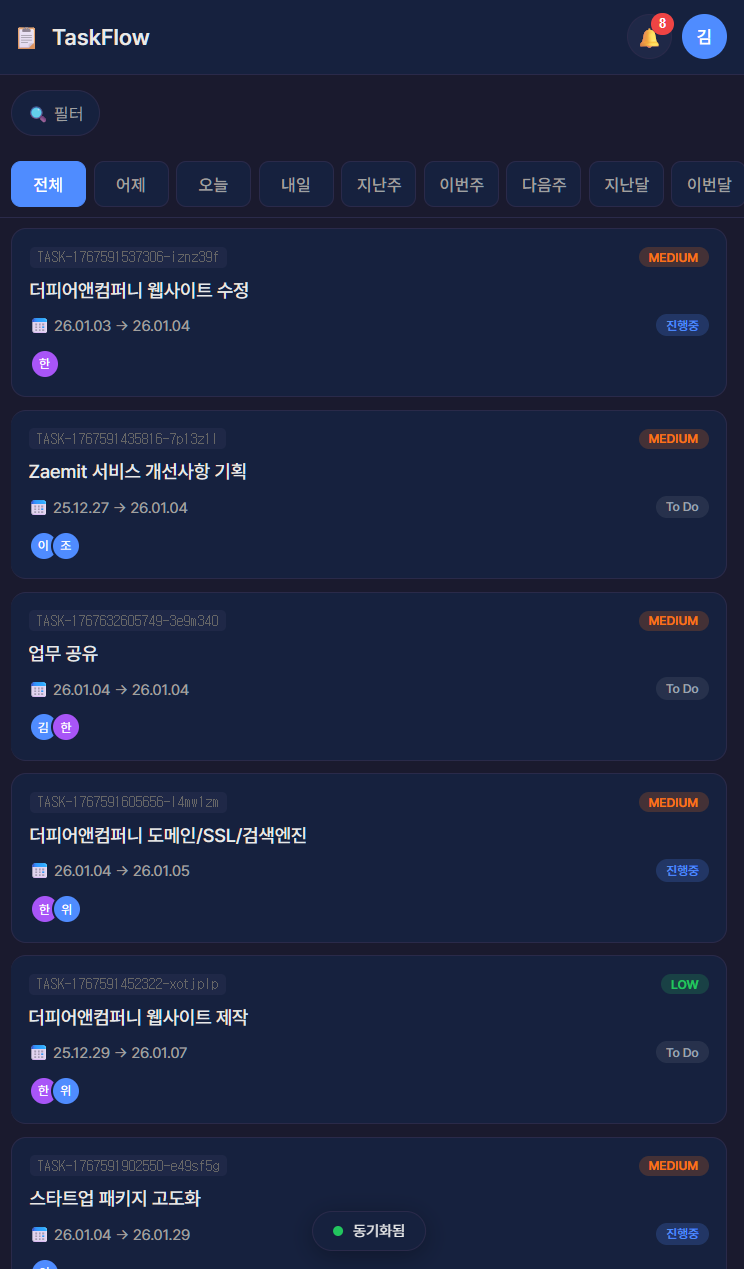
- ✅ 태스크 목록 조회 (카드형 리스트)
- ✅ 태스크 상세 보기 및 수정
- ✅ 댓글 작성 및 멘션
- ✅ 알림 확인
- ✅ 공지사항과 FAQ 확인
- ✅ 메시지함 확인
- ✅ 필터링 (상태, 담당자, 그룹, 기간)
- ✅ 프로필 수정
PC 전용 기능:
- ❌ 간트 차트 뷰
- ❌ 테이블 뷰
- ❌ 멤버/그룹 관리
- ❌ 태스크 생성
화면 우측 하단의 필터 버튼을 탭합니다:
- 상태: 대기 / 진행중 / 완료 선택
- 담당자: 특정 멤버 선택
- 그룹: 특정 그룹 선택
- 기간: 날짜 범위 설정
필터 적용 후 적용 버튼을 탭합니다.
기타
TeamBro는 Supabase 클라우드에 데이터를 저장합니다:
- 모든 변경사항이 실시간으로 동기화됩니다
- 별도로 저장 버튼을 누르지 않아도 자동 저장됩니다
- 다른 사용자의 변경사항도 실시간으로 반영됩니다
연결 상태:
- 🟢 연결됨: 정상적으로 동기화 중
- 🟡 동기화 중: 데이터 저장 중
- 🔴 오류: 연결 문제 발생
우측 상단의 ⚙️ 설정 아이콘을 클릭합니다:
- 데이터 저장소: 현재 연결 상태 확인, 수동 동기화
최고 관리자(superAdmin)만 접근 가능한 설정:
- Supabase URL 및 키 설정
- 설정 초기화
서버 배포용 설정 파일:
TeamBro를 다른 서버에 배포할 때는 config/conf.info 파일의 설정값을 변경합니다:
- Supabase URL/Key: 데이터베이스 연결 정보
- 푸시 알림: conf.info 가 아니라 서버의
api/push-config.php(자체 웹 푸시 VAPID 키·발송 비밀값)에서 설정합니다 — 설정 가이드 '3. 웹 푸시(자체) 설정' 참고 - 슈퍼관리자 ID: 최고 관리자 계정 ID
로그아웃 방법:
- 우측 상단의 프로필 아이콘을 클릭합니다
- 로그아웃 버튼을 클릭합니다
로그아웃 후:
- 로컬에 저장된 로그인 정보가 삭제됩니다
- 푸시 알림 수신이 중단됩니다
- 다음 접속 시 다시 로그인이 필요합니다
문제 해결 단계:
- 새로고침: 페이지를 새로고침해 보세요
- 캐시 삭제: 브라우저 캐시를 삭제하고 다시 접속하세요
- 재로그인: 로그아웃 후 다시 로그인해 보세요
- 다른 브라우저: 다른 브라우저에서 시도해 보세요
위 방법으로 해결되지 않으면:
- 관리자에게 문의하세요
- 발생한 오류 메시지와 상황을 함께 전달해 주세요
TeamBro는 모던 브라우저를 지원합니다:
- ✅ Chrome (권장)
- ✅ Edge
- ✅ Safari
- ✅ Firefox