TeamBro

TeamBro紹介資料

TeamBro紹介資料1 / 38

矢印キーでページをめくれます。

TeamBro

人とAIが1つのチームとして働く業務スペース

チームの業務スペースに、AIエージェント、プラグイン、AIコーディング協業を加えました。TeamBroのサービス紹介資料です。

チームスペースAIエージェントセルフプラグインバイブコーディング協業
TeamBro1 / 38

変わる働き方

AIが仕事を手伝い始めましたが、チームが働くスペースはまだ人だけのために作られています。

散らばった業務ツール

タスク、ドキュメント、メッセンジャー、決裁、HRを別々のプログラムで行っています。同じ内容を複数の場所に書き写しています。

人ごとに使い分けるAI

AIは会社の資料を知らないため、聞くたびに最初から説明する必要があります。一度教えたことが次に残りません。

チームに見えないAI作業

AIにコードやドキュメントを任せても、何をどのように行ったかは依頼した人の画面にしかありません。

TeamBro2 / 38

TeamBroの4つの構成

人が決めた仕事をAIが引き受け、その過程と結果が同じスペースに残ります。

01

チームスペース

メッセンジャー、ドキュメント、タスク管理、予定、決裁を一つの空間で使い、一度の検索ですべて見つけられます。

02

AIエージェント

仕事を任せると片付けてくれるAIです。自分のPCのプログラムを操作し、作業しながら学びます。

03

セルフプラグイン

自社にぴったりのカスタムプラグインを自分で作れます。

04

バイブコーディング協業

AIコーディングツールの作業をタスクとつなぎ、チームで進捗を一緒に確認できます。

TeamBro3 / 38

紹介動画

4つがどうつながるかを実際の画面で収めました。

  • チームスペースでタスクと決裁を処理します。
  • AIエージェントに仕事を任せて育てます。
  • セルフプラグインで、自社の機能を自分で作れます。
  • AIコーディングツールの作業をチームとつなぎます。
TeamBro紹介動画。チーム管理ツール、AIスタッフ、カスタムソリューション、開発者とAIの協業を実際の画面で順に紹介する
TeamBro4 / 38

01

チームスペース

複数のプログラムに分かれていた社内の業務を一つの空間で行えます。一度の検索で資料をすべて見つけ、AIがその資料をもとに仕事をサポートします。

TeamBro5 / 38

01チームスペース

複数の業務ツールをひとつに

Slack、Notion、Jira、Outlook、Google Workspaceに分かれていた作業を、TeamBro一つで行えます。ツールごとにサブスクリプション料金を別々に支払う必要はありません。

メッセンジャーのプロジェクトチャットルーム画面

メッセンジャーSlackの代わりに

チームのチャットルームや1:1の会話に加え、タスクごとにチャットルームができます。

メール画面。受信メール一覧、開いたメール、タスクにするボタン

メールOutlookの代わりに

会社のメールを読んで返信し、すぐにタスクにできます。

Word文書編集画面。リボンメニューと文書ページ

WordドキュメントWordの代わりに

docx文書を元のレイアウトのまま開いて編集できます。
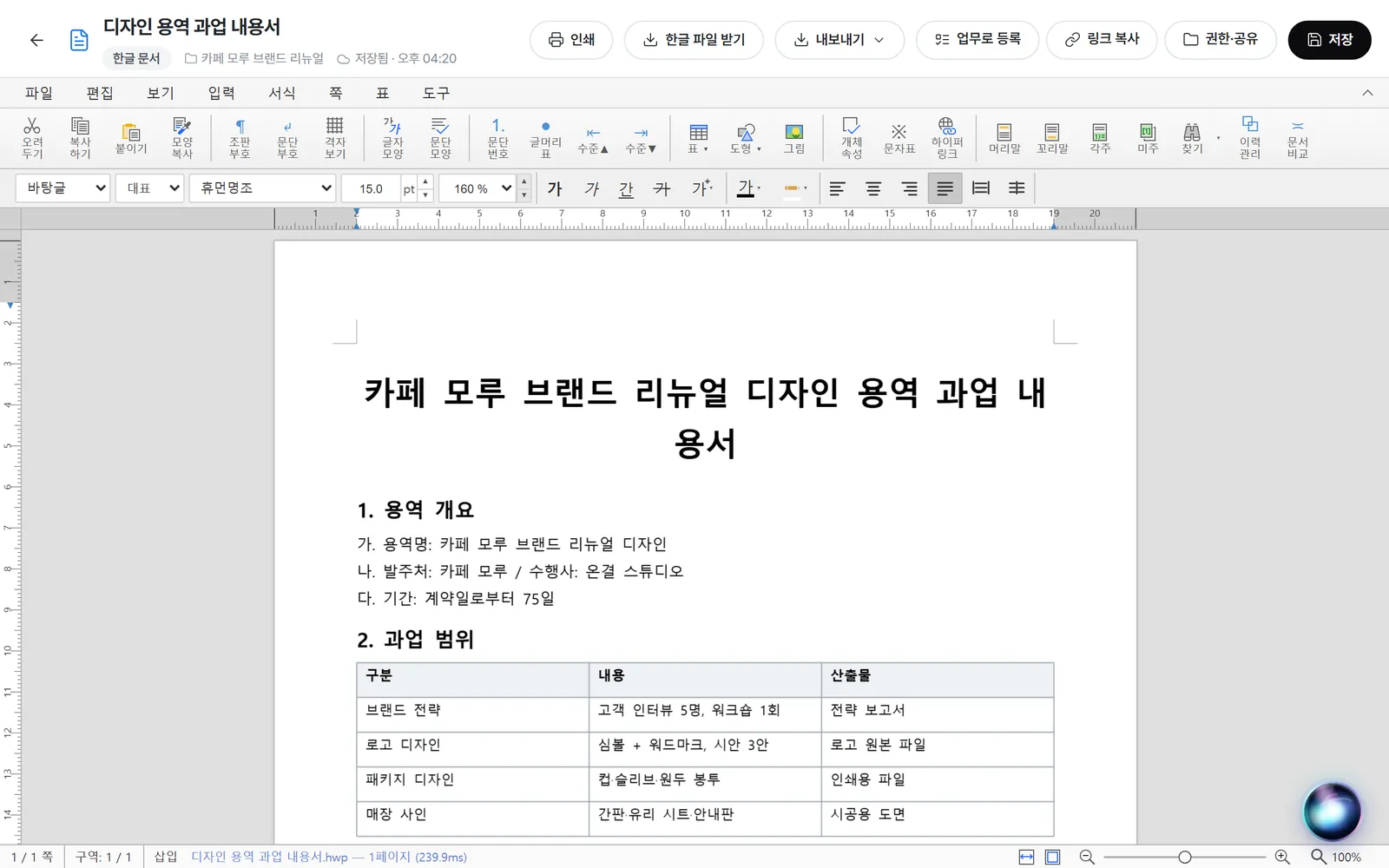
Hangul文書編集画面。Hangulメニューと業務内容書のページ

HWP文書Hangul(HWP)

Hangulファイルもページのレイアウトのまま開いて編集できます。

スライド編集画面。ページ一覧と表紙ページ

スライドPowerPointの代わりに

発表資料を作成して、PowerPointファイルでダウンロードできます。

ミーティング議事録画面。録音ボタンと要約・議題・決定事項

議事録Notionの代わりに

会議を録音して、要約と決定事項をまとめます。

TeamBro6 / 38

01チームスペース

WordやHangulの文書を原本のまま編集

受け取ったファイルを別のソフトに移す必要はありません。ドキュメントで開いて編集し、同じ形式のファイルでダウンロードできます。

Wordドキュメント

docxファイルを元のレイアウトのまま開き、リボンメニューで編集できます。

Word文書編集画面。ホーム・挿入・デザインのリボンとブランドガイドブックの原稿

HWP文書

Hangul(HWP)ファイルもページや表のレイアウトのまま開いて編集し、Hangulファイルでダウンロードできます。
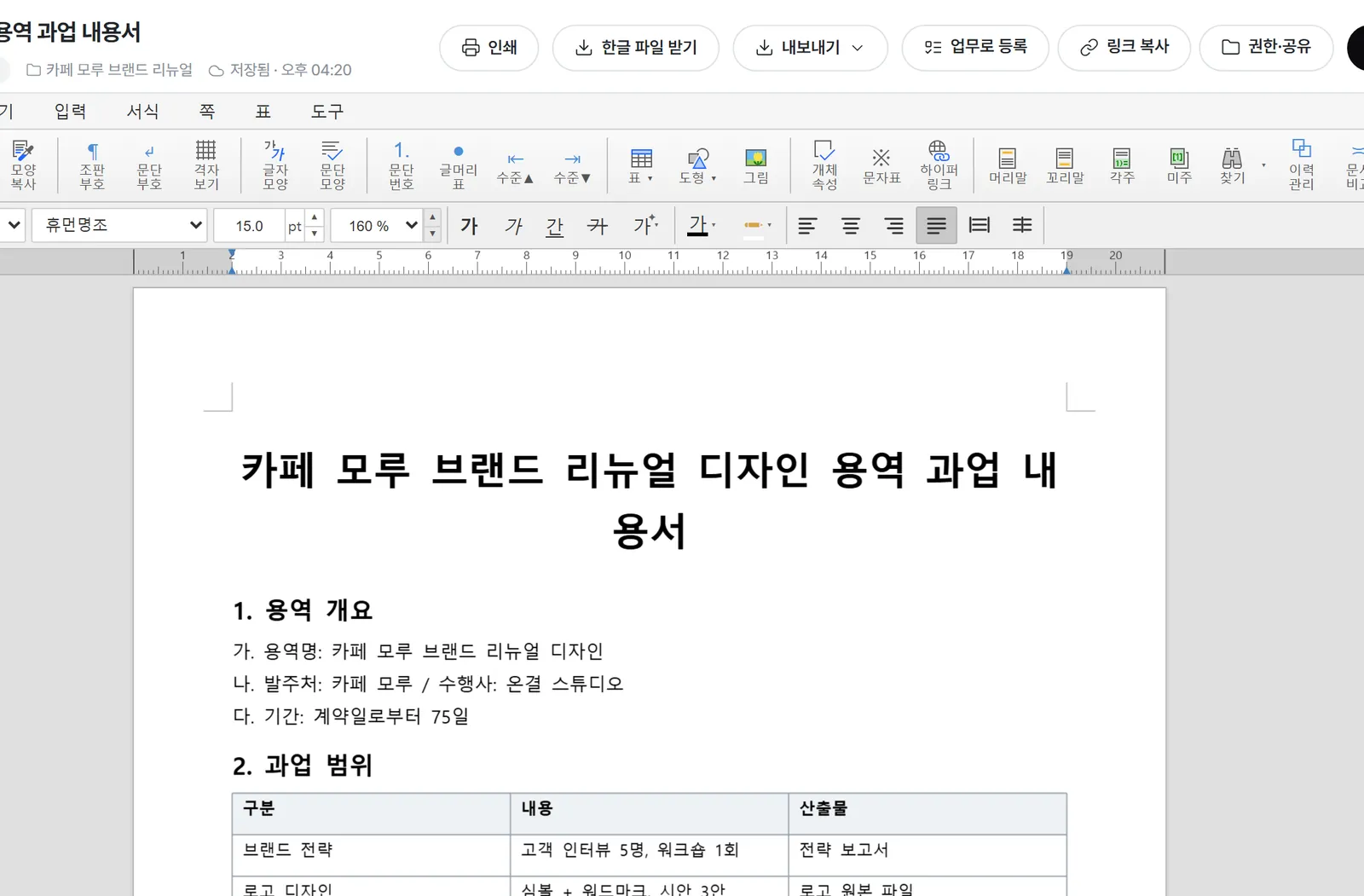
Hangul文書編集画面。Hangulメニューと表のある業務内容書
TeamBro7 / 38

01チームスペース

タスクにつながるメールと議事録

メールソフトや会議メモを別に使う必要はありません。受信メールや会議の結果がプロジェクトやタスクにそのまま残ります。

メール

会社のメールアカウントを連携して、読む・返信するだけでなく、受信メールをすぐにタスクにできます。

メール画面。受信メールと、タスクにする・AI返信ボタン

議事録

会議を録音すると、要約・議題・決定事項が整理され、プロジェクトに残ります。

ミーティング議事録画面。録音ボタンと要約・議題・決定事項
TeamBro8 / 38

01チームスペース

すぐ作れるスライドとシート

発表資料や整理表をドキュメントですぐに作成し、みんなで一緒に編集できます。

スライド

発表資料を作成して、PowerPointファイルでダウンロードできます。

スライド編集画面。ページ一覧と中間報告の表紙

シート

見積比較表のような表を作成して、みんなで一緒に編集できます。

シート編集画面。パッケージ印刷の見積比較表
TeamBro9 / 38

01チームスペース

社内資料の統合検索

  • タスク、プロジェクト、ドキュメント、会話、決裁、ファイルをまとめて探せます。
  • 資料がどのプログラムにあったか思い出す必要はありません。
  • 初声だけを入力したり、ハングルを英字キーボードのまま入力したりしても検索できます。
  • タスク、ドキュメント、会話など、種類別に絞り込んで見られます。
統合検索ウィンドウ。取引先名で検索した上位の結果が表示されている
TeamBro10 / 38

01チームスペース

社内資料を理解しているAI

  • AIブロは、タスク、ドキュメント、会話、決裁を同じ検索で探して読み取ります。
  • 「今週期限のタスクをまとめて」と言うと、資料を探して表にまとめます。
  • 会社の事情を一から説明する必要はありません。
  • AIは自分が閲覧できる資料だけを読み取ります。
タスク画面の右側に開いたAIブロのウィンドウ。今週期限のタスクを表にまとめた回答が表示されています。
TeamBro11 / 38

01チームスペース

タスクとプロジェクトの管理

  • 同じタスクをカレンダー、ガント、カンバンで切り替えて見られます。
  • 1つのタスクにToDoリスト、進捗報告、ファイル、会話が集まります。
  • プロジェクトごとに目標、予算、ドキュメント、報告書をまとめて管理します。
  • 総予算を設定すると、執行率と残額が自動で計算されます。
タスクのガント画面。プロジェクトごとのタスクが期間バーで表示されています。
TeamBro12 / 38

01チームスペース

ドキュメントとメッセンジャーをタスクに連携

  • ページ、ドキュメント、シート、スライドをすぐに作成し、みんなで一緒に編集できます。
  • 見積書、提案書、報告書もプロジェクト内で作成できます。
  • メッセンジャーには、タスクやプロジェクトごとに専用のチャットルームがあります。
  • やり取りしたメッセージをすぐにタスクにできます。
メッセンジャーのウィンドウが2つ。左は会話リストのウィンドウ、右はプロジェクトのチャットルームのウィンドウです
TeamBro13 / 38

01チームスペース

電子決裁とHR

  • フォームを選んで起案し、決裁・合議・財務合議・参照の決裁ラインで承認します。
  • 出退勤を記録し、休暇、外勤、在宅勤務をカレンダーから申請できます。
  • 残りの年次休暇は入社日を基準に自動で計算されます。
  • 法人カードの経費を登録し、プロジェクトと紐づけます。
電子決裁画面。自分の決裁状況と文書一覧が表示されています
TeamBro14 / 38

02

AIエージェント

仕事を任せて育てる自社のAIです。自分のPCで直接作業し、作業しながら学びます。

TeamBro15 / 38

02AIエージェント

AIブロとAIスタッフ

  • AIブロは今見ている画面を把握しているので、ひと言でお願いできます。
  • AIスタッフは、秘書、広報、顧客対応など役割を決めたAI社員です。
  • 仕事を任せると結果を持ち帰り、人が確認します。
  • 決まった時間に行う作業は、ルーチンで自動的に行います。
AIスタッフのダッシュボード。確認事項とスタッフが持ち帰った結果の一覧が表示されています
TeamBro16 / 38

02AIエージェント

ひと言で処理する複合業務

  • 「来週のグリーンテーブルとのミーティングを準備して。私のPCから見積書と議事録を探して、発表資料を5枚作って、石井 陽菜マネージャーにメールで送って。」
  • アオイが私のPCでファイルを探して読み、発表資料をPPTXで作成します。
  • Outlookでメールを作成し、発表資料を添付して送信します。
  • 行ったことは作業の流れに1つずつ残るので、何をしたか確認できます。
アオイの業務チャット画面。左は私のPCでファイルを探して発表資料を作る作業の流れ、右は作成した発表資料と送信したメールのまとめ。
TeamBro17 / 38

02AIエージェント

移動中にスマホで業務を指示

「今届いたメールをまとめて高橋 健太チーム長にカカオトークで送って」と伝えると、オフィスのPCでアオイがメールを読み、カカオトークで送ります。

TeamBro18 / 38

02AIエージェント

自分のPCで直接働くAI

TeamBroデスクトップアプリを起動しておくと、AIが自分のPCのプログラムとファイルを使って仕事を完了させます。

PC画面を見てプログラムを操作

画面上に別に表示されるAIカーソルで操作するため、その間も自分の作業を続けられます。

開いているドキュメントを直接読み書き

開いているExcel、Word、Outlookの文書を読み書きします。メールは送るよう頼まれたものだけを送ります。

AIブラウザ調査

TeamBro内のブラウザで、AIが自分で検索し、クリックし、入力します。

スマホから指示するPC作業

外出先から指示したPCの作業は、起動中の自分のPCアプリが行い、結果は同じ会話に届きます。

許可後に実行、いつでも停止

送信・削除・決済は指示されたことだけを行い、指示されていない操作はクリックする前に確認します。

対象外の画面

銀行、証明書、パスワード管理ツールの画面はAIが扱いません。

PCの画面を見てプログラムを操作する機能は、Windowsアプリで利用できます。

TeamBro19 / 38

02AIエージェント

働きながら学ぶAIスタッフ

  • 結果に「いいね」「よくない」「やり直して」で答えると、そのまま学習します。
  • 会話で「よくやった」「これは違う」と言っても評価として残ります。
  • 学んだことをAIが自ら指示にまとめ、人が確定または破棄します。
  • スキルやルーチン、教えた資料を加えて、自社の仕事に合わせて育てます。
AIスタッフの「学んだこと」画面。自分で作成した指針が表示されています。
TeamBro20 / 38

02AIエージェント

共有と権限設定

  • 育てた担当者を、指定した人またはすべての社員と共有します。
  • 任せた業務と会話は任せた本人だけが見ることができ、AIはその人の権限の範囲内でのみ作業します。
  • 作業の種類ごとに「すぐ実行」「確認後に実行」「ブロック」を選びます。
  • 組織の基準と自分の設定のうち、より厳しい方が適用されます。
設定のAI権限画面です。作業の種類ごとに実行段階を選ぶリストが表示されています。
TeamBro21 / 38

02AIエージェント

個人からチームまで同じAIスタッフ

AIスタッフの働き方と学び方は同じです。ひとりで使うなら Agent Bro、チームで使うなら TeamBro を選びます。

Agent Bro · ひとりで使うPCアプリ

サーバーも登録も不要で Windows PC にインストールします。今お使いの AI コーディングツールのサブスクリプションで、メールの確認、ルーティン、PC画面の操作を AIスタッフに任せます。データはこのPCの中だけに残ります。

TeamBro · チームで

同じ AIスタッフをチームスペースと組み合わせました。タスク、プロジェクト、ドキュメント、メッセンジャー、決裁を一か所で行い、育てたスタッフを同僚と一緒に使えます。

TeamBro22 / 38

03

セルフプラグイン

自社にぴったりのカスタムプラグインを自分で作れます。開発者がいなくても、言葉で説明すればAIが作ってくれます。

TeamBro23 / 38

03セルフプラグイン

例: 取引先の納品状況ボードを自作

ひだまりスタジオは、今週の納品を一目で見られる画面が必要でした。開発を依頼せずに、次のように作りました。

1言葉で説明

「今週の納品を表で見せて、遅れているものは赤字で表示して」のように書くと、AIが作ります。

設定の拡張作成画面。作りたい機能を言葉で書いた文章と、AIが作った納品表のプレビュー

2配置場所の選択とプレビュー

左メニュー、タスク詳細タブ、ホームカードなどの配置場所を選び、実際のデータでプレビューします。

拡張編集画面の配置・権限タブ。左メニュー画面が選択され、右にプレビューが表示されています。
TeamBro24 / 38

03セルフプラグイン

公開すると自社のメニューに

管理者が確認して公開すると、チーム全員が同じ画面を使えます。直したいときは、もう一度言葉で伝えるだけです。

3左メニューに追加

公開すると、左メニューに「週間納品」が追加され、実際の業務データがすぐに表示されます。

左メニューの「週間納品」を開いた画面。今週の納品件数と納品一覧の表が表示されています。

4タスク画面にも連携

同じ方法で、タスク詳細に取引先情報タブを追加しました。

タスク詳細ウィンドウの右側に追加された取引先情報タブ。担当者、連絡先、契約情報が表示されています。
TeamBro25 / 38

03セルフプラグイン

既存のプラグインを選んでインストール

  • 電子決裁、HR、経費、AIスタッフ、研究ノート、賃貸管理などのプラグインがあります。
  • インストールしていない機能はメニューに表示されないので、画面がシンプルです。
  • 各自でインストールでき、管理者は組織の全員に一括でインストールできます。
  • 削除しても、作成した資料は残ります。
設定のプラグイン画面。インストール可能なプラグインの一覧が表示されています。
TeamBro26 / 38

03セルフプラグイン

AI開発プロセスの確認

  • 作りたい機能を言葉で説明すると、AIが下書きを作成します。
  • 管理者がプレビューで確認して公開すると適用されます。
  • 左メニュー、タスク詳細タブ、ホームカード、決裁書類、プロジェクトタブに追加されます。
  • タスクの作成や完了の直前に、自社組織のルールを確認します。
設定の拡張作成画面です。AI開発状況と自社組織の拡張のリストが表示されています。
TeamBro27 / 38

03セルフプラグイン

定型業務の自動化と外部連携

自動化

タスクが作成されたり、状態・担当者・期限が変更されたりすると、通知や後続タスクなどを代わりに処理します。

Webhook

タスクが作成または変更された瞬間に、指定したアドレスへ内容を送信します。

APIと連携キー

外部のプログラムがAPIでタスクを読み取り、作成します。

MCP

お使いの外部AIツールから、TeamBroのタスクや資料を扱えます。

拡張はアプリと分離された空間で動作し、使う人が見られる資料だけを扱います。

TeamBro28 / 38

04

バイブコーディング協業

バイブコーディング時代の新しい協業システムです。AIコーディングツールの作業をチームのタスクにつなげます。

TeamBro29 / 38

04バイブコーディング協業

ひとつのタスクでつなぐAIとチーム

チームが決めたToDoがAIの作業順序になり、AIが行ったことはタスクに記録として残ります。

AIコーディングツール連携

設定のAI開発ツールから一度だけ接続します。Claude Code、Codex、Gemini CLI、Cursor、Grok Buildを使えます。

作業とタスクの連携

新しいAIセッションを開くと、AIがまずそのタスクのToDoリストを読みます。

AIのチェックと根拠の記録

ToDoが終わるたびにチェックされ、根拠にgitコミットも一緒に残ります。

チームの確認と返答

AIから質問があると通知が届き、終わると作業の要約が進捗報告として投稿されます。

TeamBro30 / 38

04バイブコーディング協業

AIコーディングツール上のTeamBroウィンドウ

  • Ctrl+Shift+Spaceを押すと、このPCで動いているAI作業がすべて表示されます。
  • 作業ごとにTeamBroのタスクに連携済みかどうかが表示されます。
  • 「連携」を押して、自分のタスクを選ぶか新しいタスクを作成してつなげます。
  • AIがToDoをチェックすると、画面右下にカードが表示されます。
AIコーディングツールで作業するPCに表示されるTeamBroウィンドウ。AI作業一覧と作業状況が表示されます
TeamBro31 / 38

04バイブコーディング協業

タスクで見る進捗状況

  • AI作業の行に、AIツール、依頼した人、ブランチ、最後に作業した時刻が表示されます。
  • AIが完了したToDoには、何を確認したかの根拠が付きます。
  • AIが書いた文章には、依頼した人とAIツールの名前が一緒に表示されます。
  • スマートフォンのタスク詳細でも同じ内容を確認できます。
タスク詳細ウィンドウです。ToDoリストにAIがチェックした項目とその根拠、AI作業行が表示されています。
TeamBro32 / 38

04バイブコーディング協業

判断が必要なことは人に確認

  • AIは人が決めるべきことに出会うと、質問を残します。
  • 画面にAIの質問カードが表示され、スマートフォンに通知が届きます。
  • 返答を書くと、AIが受け取って作業を続けます。
  • 完了した作業は要約され、担当者とフォロワーに届きます。
タスクの進捗報告にAIが投稿した作業要約です。作成者の横にClaude Codeが表示されています。
TeamBro33 / 38

ひとつにつながる4つの要素

別々のツールを貼り合わせたものではありません。同じタスクと同じ資料の上で、人とAIが働きます。

チームが決めるToDo

タスクを作成し、ToDoリスト、担当者、期限を設定します。

AIエージェントが担う仕事

タスクの担当者にAIスタッフを指定するか、AIブロに依頼します。

AIコーディングツールへつながる開発

開発は、AIコーディングツールがタスクのToDoリストを読んで進めます。

ない機能は自分で作成

必要な画面やルールを拡張として作り、使っている画面に追加できます。

TeamBro34 / 38

組織の資料を保護

組織ごとの専用スペース

登録すると、自社の組織だけが使う専用データベースが作成されます。

役割とアクセス権限

役割、部署、個人ごとに、メニュー単位で「非表示」「閲覧」「編集」を設定します。

AI権限

AIがすぐに実行してよいことと、先に確認が必要なことを、組織の基準で決めます。

機微な人事情報の暗号化

給与、口座、住所などの人事情報は暗号化して保存され、AIは読み取りません。

記録とバックアップ

誰がいつ何を変更したか記録が残り、組織のデータは毎日暗号化してバックアップされます。

外部接続の管理

外部AIの接続は管理者が確認して切断でき、呼び出し履歴が残ります。

TeamBro35 / 38

PCでもスマホでもどこでも

  • ブラウザでインストールなしですぐに使えます。
  • WindowsとMac向けのデスクトップアプリがあります。
  • Androidアプリでタスクの確認や決裁の処理ができます。
  • 韓国語、英語、日本語で使えます。
TeamBroのスマートフォン画面。マイホームとタスク一覧、決裁ホームが表示されていますTeamBroのスマートフォン画面。マイホームとタスク一覧、決裁ホームが表示されていますTeamBroのスマートフォン画面。マイホームとタスク一覧、決裁ホームが表示されています
TeamBro36 / 38

10名までチーム一律料金

EARLY ADOPTER

Teamアーリーアダプター

169,000ウォン / チーム·月

10名まで、VAT込みです。有料利用を開始してから最初の6か月間の料金です。利用体験や機能へのフィードバックに参加いただく新規チームが対象です。

TEAM

Team

249,000ウォン / チーム·月

10名まで、VAT込みです。10名未満でもチーム全体の料金は同じです。

ENTERPRISE

Enterprise

別途ご相談

11名以上の場合や導入支援が必要な場合は、人数、容量、連携範囲を一緒に確認します。

14日間、カード登録なしでお試しいただけます。体験終了後も自動で課金されることはありません。AI機能を使うには、組織ごとにAI連携の設定が必要です。AIの利用料金と提供範囲は、導入相談でご案内します。

TeamBro37 / 38
TeamBro

チームスペースを始める

組織名と管理者情報を入力するだけで専用スペースが作成されます。14日間無料でお試しいただけます。

ホームページ teambro.ai

導入のお問い合わせ kjh@weven.kr

ヘルプセンター 02-6951-1136 · support@weven.kr

TeamBro38 / 38