TeamBro

チームスペース

会社の仕事を一つの空間で行えます

タスク、プロジェクト、ドキュメント、会話、電子決裁、HR、経費が1か所にあります。複数のプログラムを行き来しなくても、仕事がつながります。

プロジェクトとタスク

ToDoを決めて最後まで一緒に確認します

タスクを作成し、担当者と期限を設定します。プロジェクトにまとめると、目標や予算、ドキュメント、報告書まで同じ場所で管理できます。

タスクカレンダー画面です。1か月分のタスクと予定が日付のマスに表示されています。タスクのガント画面。プロジェクトごとのタスクが期間バーで表示されています。タスクのカンバン画面。ステータスごとにタスクカードが分かれています。
プロジェクトダッシュボード。目標と達成経路に、目標ごとの達成率が表示されていますプロジェクト予算状況。執行率、月別経費、費目別の割合が表示されています中間報告書の作成画面。プロジェクトの資料が入った表と目次が表示されています。
メッセンジャーのウィンドウが2つ。左は会話リストのウィンドウ、右はプロジェクトのチャットルームのウィンドウです
タスクをカレンダー・ガント・カンバンで確認します

同じタスクをカレンダー、ガント、カンバンで切り替えて見られます。ガントではバーをドラッグして日程を変更し、カンバンではカードを隣の列にドラッグして状態を変更します。

タスク・プロジェクトを見る
タスクカレンダー画面です。1か月分のタスクと予定が日付のマスに表示されています。タスクのガント画面。プロジェクトごとのタスクが期間バーで表示されています。タスクのカンバン画面。ステータスごとにタスクカードが分かれています。
タスク1つに必要なものがすべて集まります

タスク詳細ウィンドウでToDoリストをチェックし、進捗報告を残せます。ファイル、会話、アクティビティ履歴がタスクに紐づくので、後から探しやすくなります。

タスク・プロジェクトを見る
プロジェクトの目標と予算をまとめて確認

プロジェクトに入ると、タスク・スケジュール、ドキュメント、予算・経費、報告・成果物がタブに分かれています。総予算を設定すると、執行率と残額が自動で計算されます。

タスク・プロジェクトを見る
プロジェクトダッシュボード。目標と達成経路に、目標ごとの達成率が表示されていますプロジェクト予算状況。執行率、月別経費、費目別の割合が表示されています中間報告書の作成画面。プロジェクトの資料が入った表と目次が表示されています。
ドキュメントをすぐに作成して一緒に編集できます

ページ、ドキュメント、シート、スライドをドキュメントからすぐに作成できます。複数人で同時に編集でき、見積書や提案書もここで作れます。

ドキュメントを見る
メッセンジャーでの会話がタスクにつながります

1:1とグループの会話があり、タスクやプロジェクトごとに専用のチャットルームがあります。デスクトップアプリでは、チャットルームが別ウィンドウで開きます。やり取りしたメッセージはそのままタスクにできます。

メッセンジャー・会議を見る
メッセンジャーのウィンドウが2つ。左は会話リストのウィンドウ、右はプロジェクトのチャットルームのウィンドウです

ドキュメントとチームツール

複数の業務ツールをひとつに

Slack、Notion、Jira、Outlook、Google Workspaceに分かれていた作業を、TeamBro一つで行えます。ツールごとにサブスクリプション料金を別々に支払う必要はありません。

Word文書編集画面。リボンメニューと文書ページ
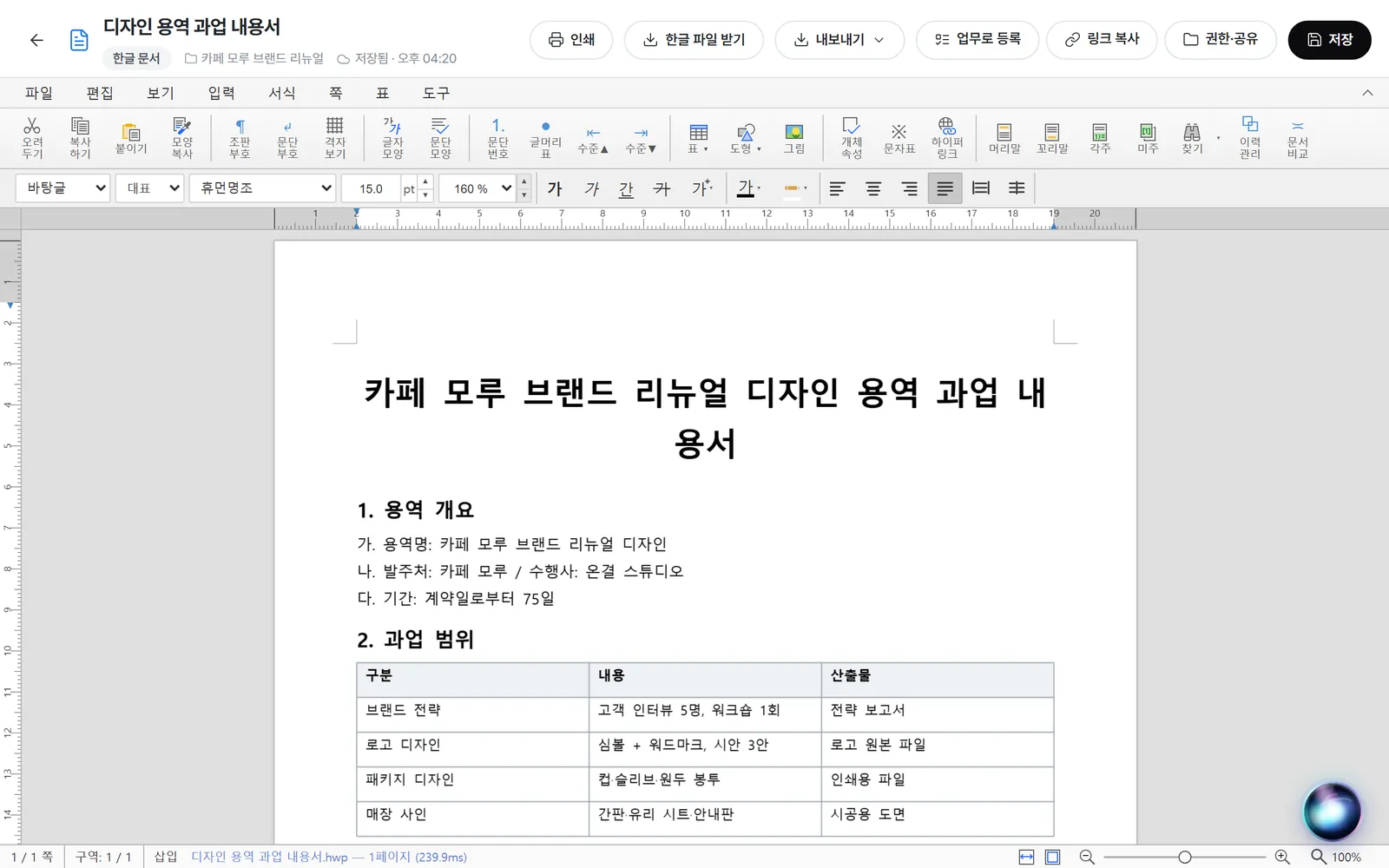
Hangul文書編集画面。Hangulメニューと業務内容書のページ
スライド編集画面。ページ一覧と表紙ページ
メール画面。受信メール一覧、開いたメール、タスクにするボタン
ミーティング議事録画面。録音ボタンと要約・議題・決定事項
Wordドキュメント

docxファイルを元のレイアウトのまま開き、リボンメニューで編集できます。

Word文書編集画面。リボンメニューと文書ページ
HWP文書

Hangul(HWP)ファイルもページや表のレイアウトのまま開いて編集し、Hangulファイルでダウンロードできます。

Hangul文書編集画面。Hangulメニューと業務内容書のページ
スライドとシート

発表資料を作成して、PowerPointファイルとして受け取れます。見積の比較表のような表も、みんなで一緒に編集できます。

スライド編集画面。ページ一覧と表紙ページ
メール

会社のメールアカウントを連携して、読む・返信するだけでなく、受信メールをすぐにタスクにできます。

メール画面。受信メール一覧、開いたメール、タスクにするボタン
議事録

会議を録音すると、要約・議題・決定事項が整理され、プロジェクトに残ります。

ミーティング議事録画面。録音ボタンと要約・議題・決定事項

会社生活

決裁とHRも、仕事をする場所で処理できます

稟議書の提出、休暇の申請、法人カード経費の整理も同じスペースで行えます。必要な機能だけを選んでインストールできます。

HR画面。自分の出退勤記録と今月の状況が表示されます休暇申請ウィンドウ。勤務形態、休暇の種類、差し引き日数が表示されています部署別HR状況の画面
カード経費明細画面。カード、登録者、項目、金額、プロジェクトが表で表示されています
組織図画面。代表の下にチームごとのボックスが表示されていますアクセス権限画面。役割、部署、個人ごとにメニュー権限を設定する一覧が表示されています
電子決裁

稟議書、支払稟議書、休暇申請書などの様式を選んで起案し、決裁ラインに沿って承認します。決裁ラインには決裁、合議、財務合議、参照があり、自社の様式も自分で作れます。

電子決裁・HR・経費を見る
HRと休暇

出勤と退勤をボタンで記録します。休暇、残業、外勤、出張、在宅勤務をカレンダーから申請でき、残りの年次休暇は入社日を基準に自動で計算されます。

電子決裁・HR・経費を見る
HR画面。自分の出退勤記録と今月の状況が表示されます休暇申請ウィンドウ。勤務形態、休暇の種類、差し引き日数が表示されています部署別HR状況の画面
経費

法人カードで使ったお金を登録します。カテゴリを選ぶと、限度額と必須項目が表示されます。経費をプロジェクトと紐づけて整理します。

電子決裁・HR・経費を見る
カード経費明細画面。カード、登録者、項目、金額、プロジェクトが表で表示されています
組織図とアクセス権限

部署と人を組織図で整理します。誰がどのメニューや資料を見られるかは、役割、部署、個人ごとに管理者が設定します。

セキュリティ・管理を見る
組織図画面。代表の下にチームごとのボックスが表示されていますアクセス権限画面。役割、部署、個人ごとにメニュー権限を設定する一覧が表示されています

PCとスマートフォンで続けて作業できます

ブラウザですぐに使えるほか、WindowsとMacのアプリ、Androidアプリもダウンロードできます。外出先でもスマートフォンでタスクの確認や決裁の処理ができます。

TeamBroのスマートフォン画面。マイホームとタスク一覧、決裁ホームが表示されていますTeamBroのスマートフォン画面。マイホームとタスク一覧、決裁ホームが表示されていますTeamBroのスマートフォン画面。マイホームとタスク一覧、決裁ホームが表示されています

一つのスペースだから便利なこと

一度に探せます

タスク、プロジェクト、ドキュメント、会話、決裁、ファイルを、1つの検索ボックスで探せます。

通知が一か所に集まります

新しいタスクの割り当て、メンション、決裁依頼が1つの通知ボックスに届きます。

記録が残ります

誰がいつ何を変更したかが、タスクとプロジェクトに記録されます。

外部の人ともご一緒できます

協力会社の方をプロジェクトに招待し、閲覧できる範囲を設定します。

自社組織だけが使うスペースです

登録すると、自社の組織だけが使う専用データベースが作成されます。

AIが同じ資料で作業します

AIブロとAIスタッフが、このスペースのタスクとドキュメントをもとに仕事を手伝います。

チームのスペースを作りましょう

組織名と管理者情報を入力するだけで専用スペースが作成されます。14日間無料でお試しいただけます。

カード登録なしで始められます。体験が終了しても自動的に課金されることはありません。